
02. Instalasi
Meng-instal Laravel
Instalasi Cepat
Jika Anda sudah meng-instal PHP dan Composer di komputer lokal Anda, Anda dapat membuat proyek Laravel baru melalui Composer:
composer create-project laravel/laravel chirperUntuk kemudahan, perintah create-project milik Composer akan secara otomatis membuat database SQLite baru di database/database.sqlite untuk menyimpan data aplikasi Anda. Setelah proyek dibuat, jalankan server pengembangan lokal Laravel menggunakan perintah serve milik Laravel Artisan:
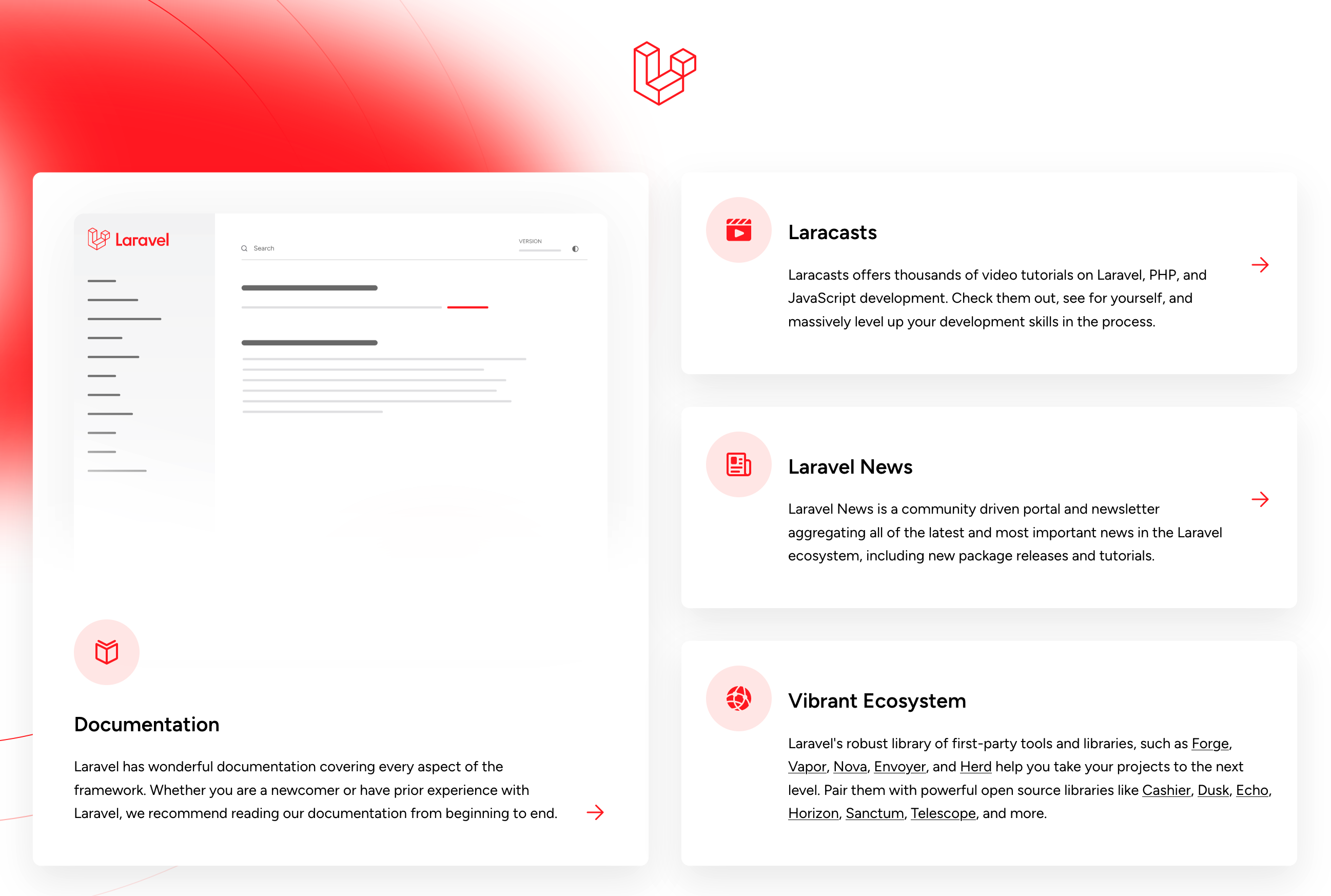
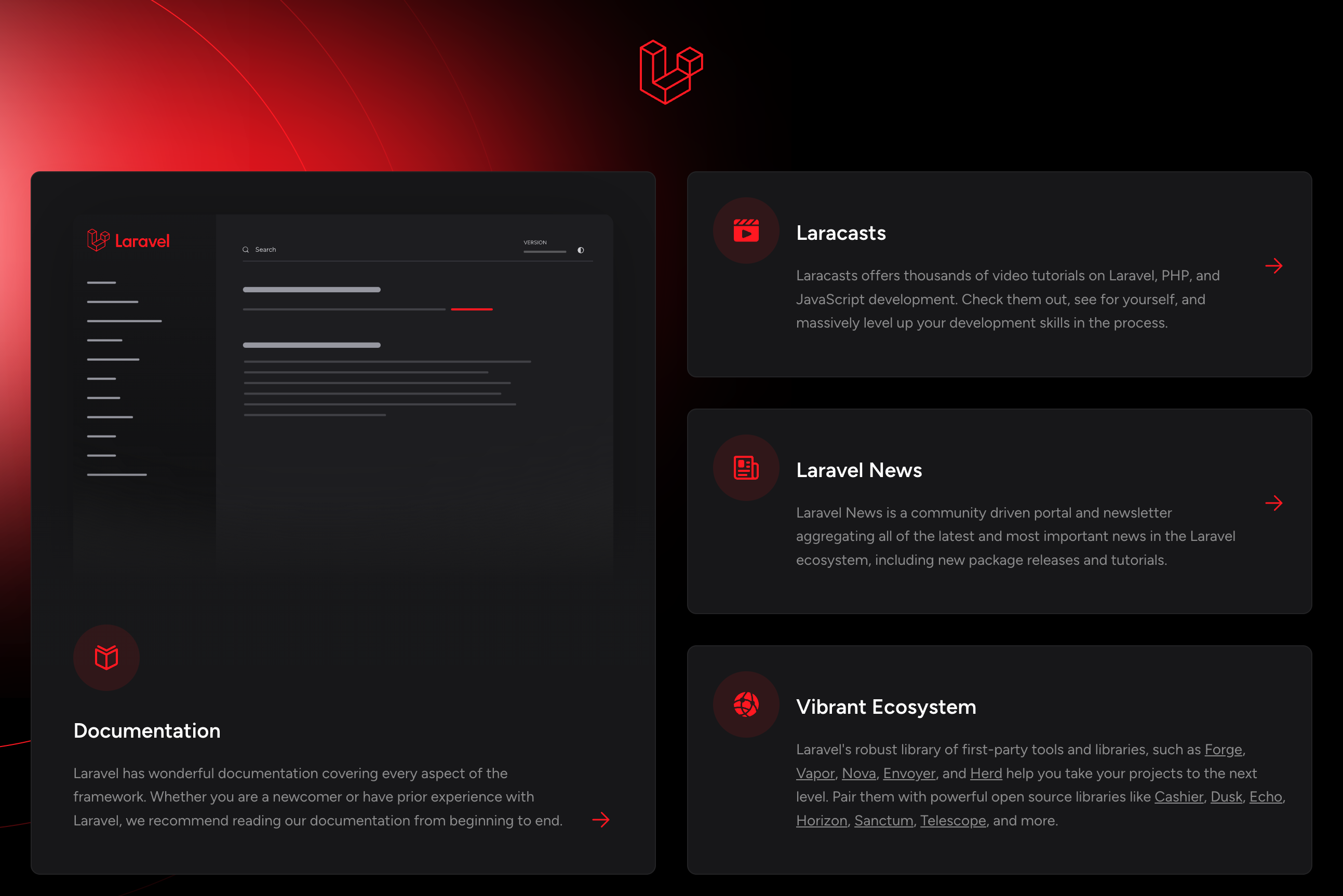
cd chirper php artisan serveSetelah Anda menjalankan server pengembangan Artisan, aplikasi Anda dapat diakses melalui peramban web di http://localhost:8000.
Instalasi via Docker
Jika Anda tidak meng-instal PHP secara lokal, Anda dapat mengembangkan aplikasi menggunakan Laravel Sail, antarmuka baris perintah (command line interface, CLI) ringan untuk berinteraksi dengan lingkungan pengembangan Docker bawaan Laravel yang kompatibel dengan semua sistem operasi. Sebelum kita mulai, pastikan untuk meng-instal Docker untuk sistem operasi Anda. Untuk metode instalasi alternatif, lihat panduan instalasi lengkap kami.
Cara yang paling mudah untuk meng-instal Laravel adalah menggunakan layanan laravel.build kami, yang akan mengunduh dan membuatkan aplikasi Laravel baru untuk Anda. Buka terminal dan jalankan perintah berikut:
curl -s "https://laravel.build/chirper" | bashInstalasi Sail mungkin memakan waktu beberapa menit sembari container aplikasi milik Sail sedang dibangun di komputer Anda.
Secara default, peng-instal (installer) akan mengonfigurasi Laravel Sail dengan sejumlah layanan yang berguna untuk aplikasi Anda, termasuk server database MySQL jika Anda ingin menggunakan MySQL alih-alih SQLite. Anda dapat menyesuaikan layanan Sail jika diperlukan.
Setelah proyek dibuat, Anda dapat mengunjungi direktori aplikasi dan menjalankan Laravel Sail:
cd chirper ./vendor/bin/sail upSaat mengembangkan aplikasi menggunakan Sail, Anda dapat menjalankan perintah Artisan, NPM, dan Composer melalui CLI Sail alih-alih memanggilnya secara langsung:
./vendor/bin/sail php --version./vendor/bin/sail artisan --version./vendor/bin/sail composer --version./vendor/bin/sail npm --versionSetelah container Docker milik aplikasi berjalan, Anda harus menjalankan migrasi database aplikasi Anda:
./vendor/bin/sail artisan migrateTerakhir, Anda dapat mengakses aplikasi di peramban web melalui: http://localhost.
Meng-instal Laravel Breeze
Selanjutnya, kita akan mempercepat pengembangan aplikasi Anda dengan meng-instal Laravel Breeze, sebuah implementasi minimal dan sederhana dari semua fitur autentikasi Laravel, termasuk login, registrasi, reset kata sandi, verifikasi surel (email), dan konfirmasi kata sandi. Setelah ter-instal, Anda bebas menyesuaikan komponen-komponennya sesuai kebutuhan Anda.
Laravel Breeze menawarkan beberapa pilihan untuk layer view Anda, termasuk templat Blade, atau Vue dan React dengan Inertia. Untuk tutorial ini, kita akan menggunakan Blade.
Buka terminal baru di direktori proyek chirper Anda dan instal stack pilihan Anda dengan perintah berikut:
composer require laravel/breeze --dev php artisan breeze:install bladeBreeze akan meng-instal dan mengonfigurasi dependensi front-end untuk Anda, jadi kita hanya perlu menjalankan server pengembangan Vite untuk mengompilasi ulang CSS secara otomatis dan menyegarkan peramban saat kita membuat perubahan pada templat Blade:
npm run devJika Anda memuat ulang (refresh) aplikasi Laravel baru Anda di peramban, sekarang Anda seharusnya melihat tautan "Register" di pojok kanan atas. Klik tautan tersebut untuk melihat formulir pendaftaran yang disediakan oleh Laravel Breeze.
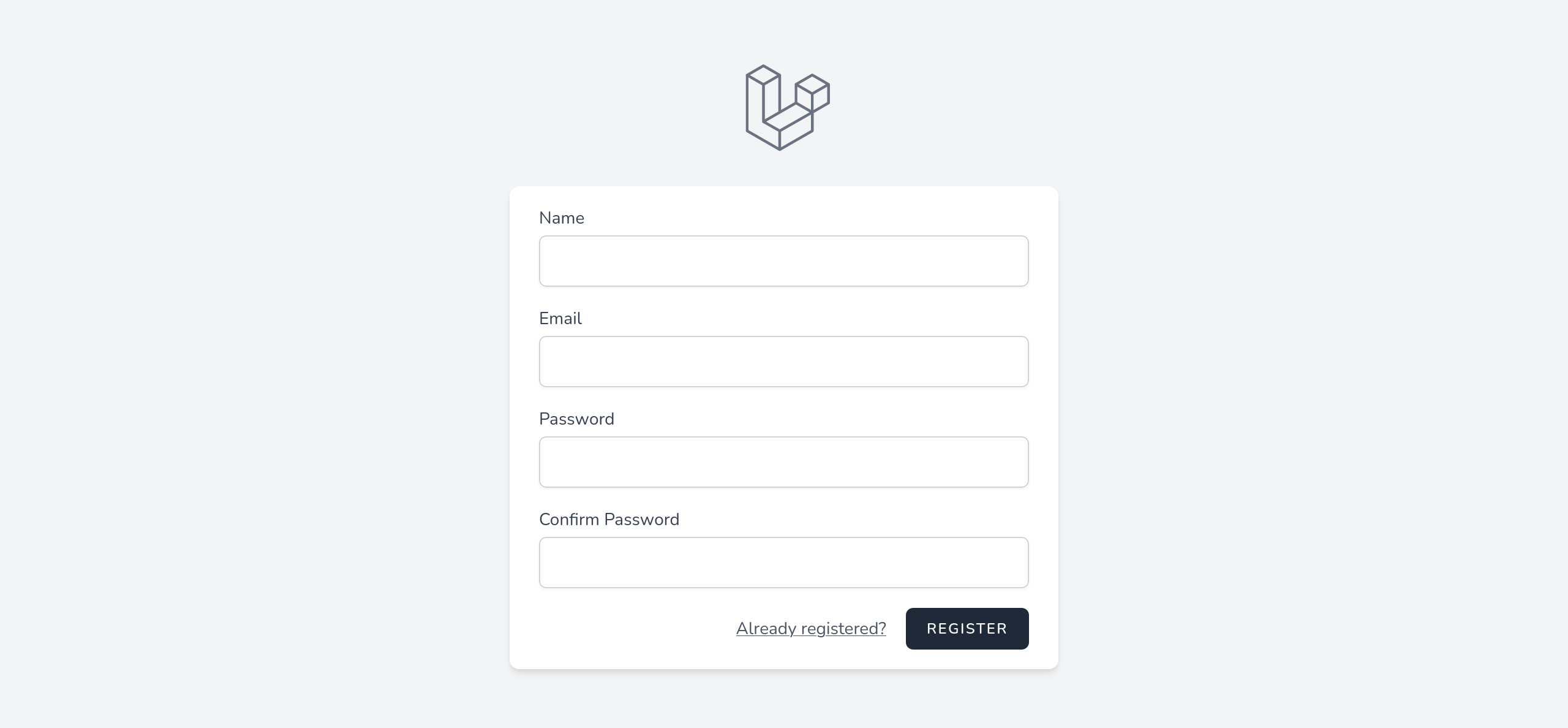
Daftarkan akun untuk diri Anda sendiri dan silakan login!